
Loja Virtual
Adicionar Variação
Siga o nosso Passo a Passo para adicionar ou incluir variações em seus produtos na sua loja:
ADICIONANDO OU INCLUINDO VARIAÇÕES EM PRODUTOS (cor, tamanho, modelo, tensão, etc)
- 1
❶ Acesse o seu painel Administrativo da Loja Virtual.
- 2
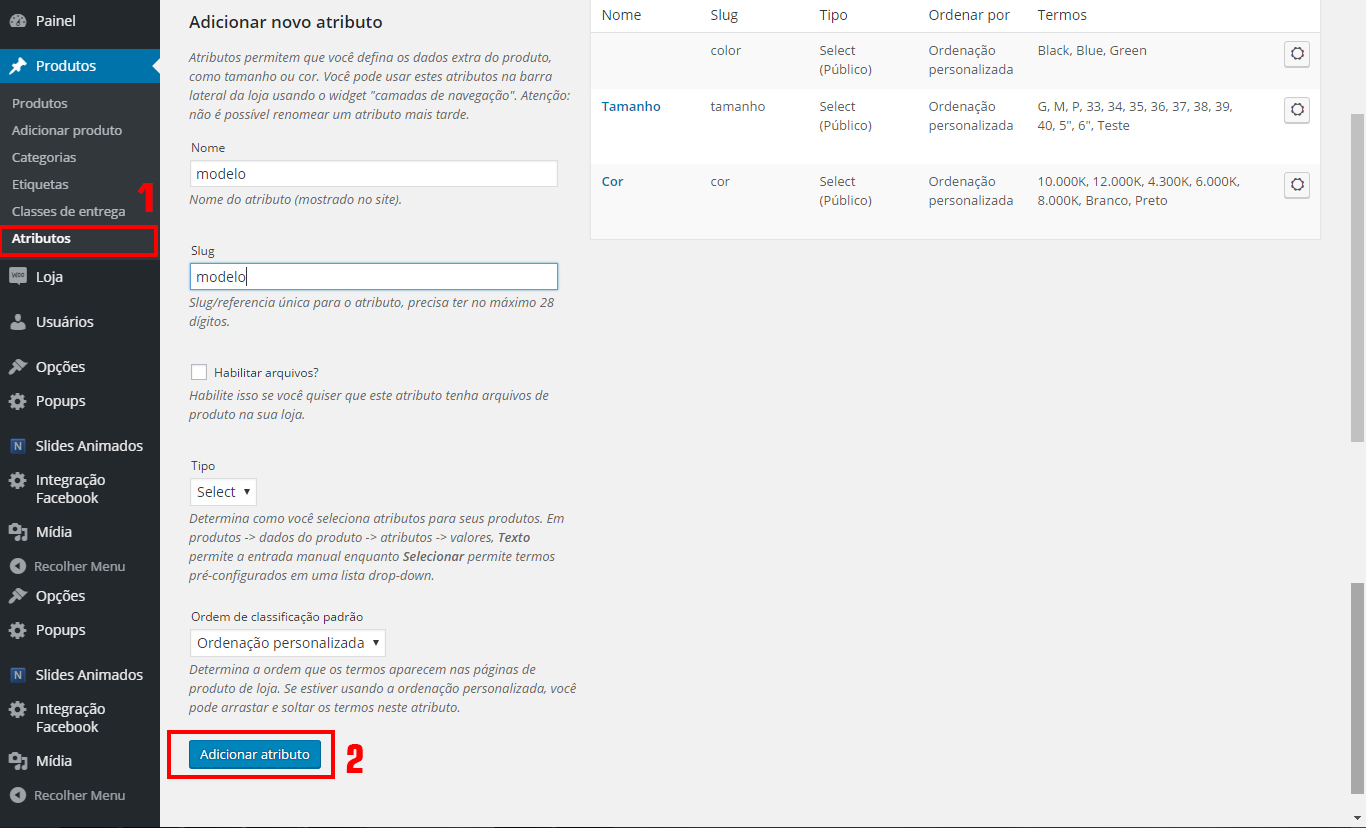
❷ Localize no menu do lado esquerdo da sua tela a opção PRODUTOS, corra o ponteiro do mouse por cima e irá aparecer a opção de ATRIBUTOS e clique sobre ela. Será mostrada uma lista com todas as variações já cadastradas no seu painel de administração (Ex: Cor).
- 3
❸ Para adicionar uma nova variação, role a página para baixo e localize o botão ADICIONAR ATRIBUTO, clique sobre ele. Preencha o Nome da variação (Ex: Modelo, Cor) e repita o nome todo em minúsculo no campo Slug. Clique novamente em Adicionar Atributo.
Pronto! Após finalizado esse procedimento, sua variação já está ativa e você já consegue adicionar a variação no seu produto (novo ou já cadastrado no sistema).
- 4
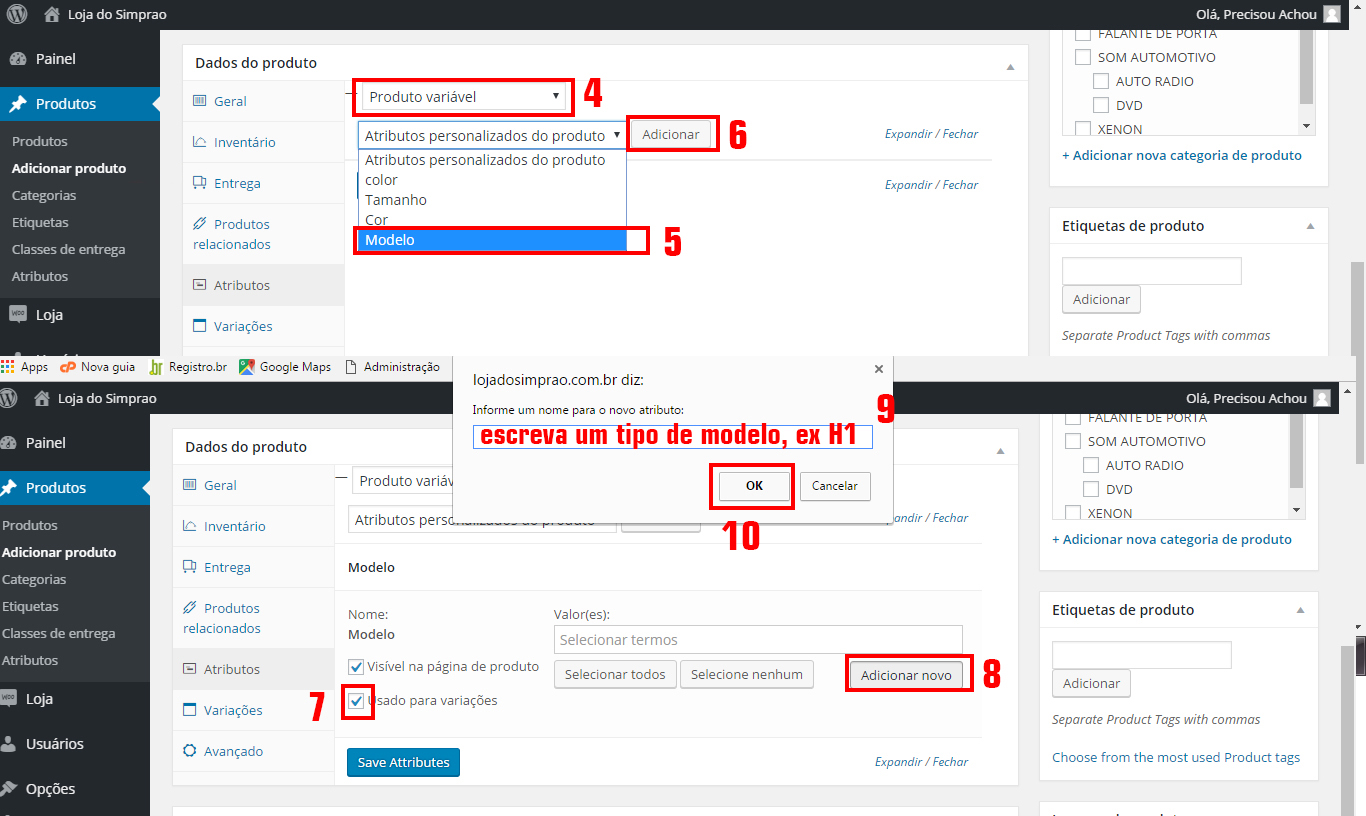
❹ Com o cadastro do produto já aberto (ou ao adicionar), role a página um pouco para baixo e você verá os campos de DADOS DO PRODUTO.
Mude o tipo do produto de Produto Simples para Produto variável e clique na aba Atributos.
- 5
❺ Clique sobre Atributos personalizados do produto e selecione na lista a variação que deseja atribuir ao produto, neste exemplo utilizaremos a variação Modelo.
- 6
❻ Clique em Adicionar.
- 7
❼ Na mesma aba de Dados do Produto, selecione a opção USADO PARA VARIAÇÕES.
- 8
❽ Clique em ADICIONAR NOVO.
- 9
❾ Será aberta uma janela para adicionar a variável, neste caso H1 e H2. (Repetir os passos 8, 9 e 10 para cada variável).
(Exemplo 2: O atributo Cor possui as variáveis preto, azul e amarelo).
- 10
❿ Clique em OK para incluir a variável no produto.
- 11
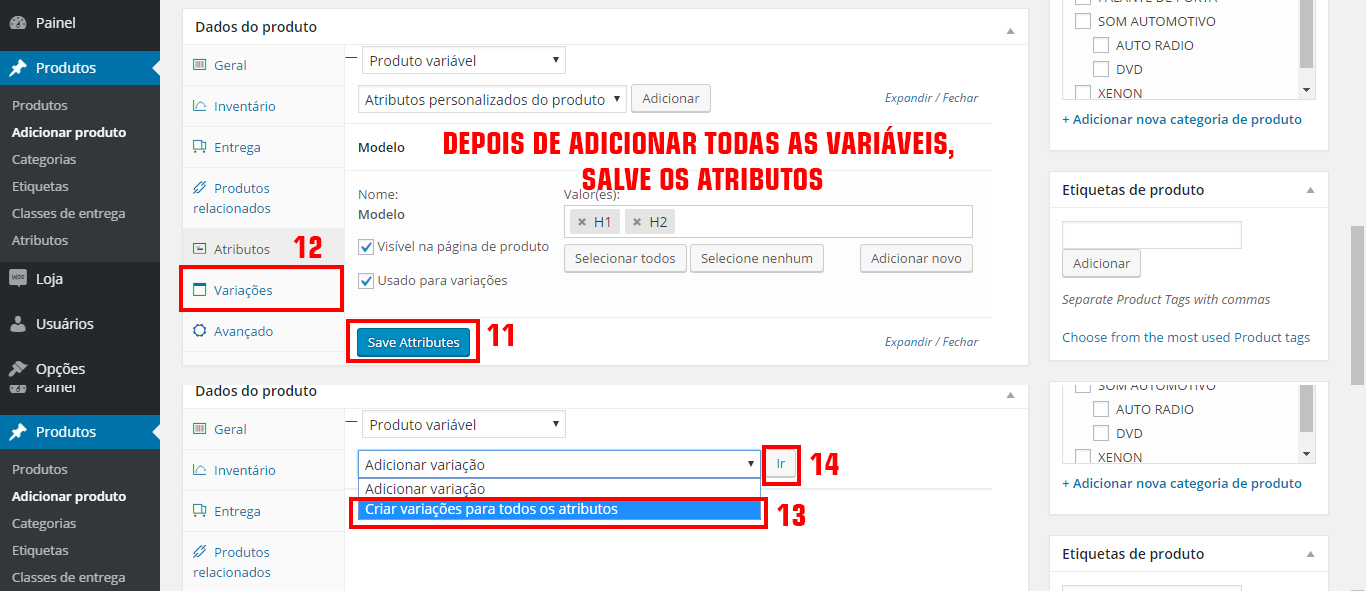
⓫ Clique em Save Atributes.
⓬ Acesse a aba VARIAÇÕES.
⓭ Dentro da aba VARIAÇÕES, selecione a opção criar variações para todos os atributos.
⓮ Clique em IR.
- 12
⓯ Clique em OK para que o sistema crie uma variação para cada combinação.
⓰ Clique em OK novamente.

- 13
⓱ Após criadas, você consegue editar preço e outras informações CLICANDO EM CIMA DE CADA VARIAÇÃO.
⓲ Pronto! Basta ATUALIZAR ou PUBLICAR O SEU PRODUTO com as variações disponíveis.