
Configuração de E-mail
Mozilla Thunderbird
- 1
1. Com o Thunderbird aberto, clique em Ferramentas e depois em Configurar Contas.

- 2
2. Serão exibidas todas as contas já existentes, ou nenhuma caso ainda não haja nenhuma criada.
Primeiramente você deverá criar o Servidor de Envio (SMTP). Portanto, à direita da janela, clique em Adicionar.
- 3
3. Na caixa de diálogo que irá abrir, digite em Descrição qualquer texto que identifique esta conexão.
Em Servidor, digite mail.nae.com.br. Marque a opção "O servidor requer autenticação" e em Nome de usuário digite seu e-mail completo.
Em usar conexão segura marque "Não" e clique em OK.

- 4
4. Com o servidor de envio já configurado, você deverá criar sua conta de e-mail. Clique no botão Nova Conta, sempre visível no canto inferior esquerdo.
- 5
5. Com a opção Conta de e-mail já selecionada, clique em Avançar. Na tela seguinte será solicitado o nome para exibição da conta e o e-mail. Digite as informações conforme solicitado e clique em Avançar.

- 6
6. Nesta tela você irá escolher o tipo de conexão, POP ou IMAP (opcional) e irá informar o endereço do servidor de recebimento.
Neste campo você deverá digitar mail.nae.com.br. A opção "Usar caixa de entrada global" é opcional. Clique em Avançar.
ATENÇÃO - O SERVIDOR DE ENTRADA É: mail.nae.com.br e não como está descrito na imagem abaixo.

- 7
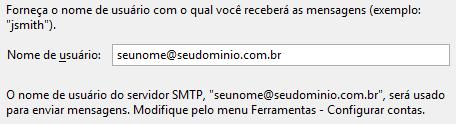
7. Em nome do usuário você deverá digitar seu e-mail completo. Após isso, clique em Avançar.
- 8
8. Por último, digite um nome que identifique esta conta dentro do Thunderbird e clique em Avançar e depois Concluir.