
Configuração de E-mail
Microsoft Outlook 2010
- 1
Abra o Outlook 2010. Se é a primeira vez que abre o Outlook desde a sua instalação, irá surgir de imediato uma janela a perguntar se pretende configurar uma conta de correio eletrônico. Diga que sim e clique em avançar.
Se não é a primeira vez que abre o Outlook desde a sua instalação, não irá surgir nenhuma janela para configurar.
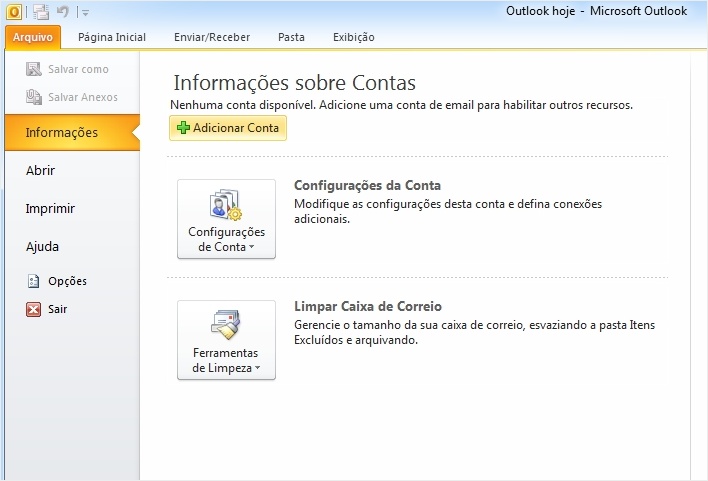
Para configurar uma nova conta de email clique em Arquivo e em Informações selecione Adicionar Conta como na imagem seguinte:
- 2
Irá aparecer a janela para Adicionar Nova Conta. Selecione a opção que diz Definir manualmente as configurações do servidor ou tipos de servidores adicionais. Clique em Avançar

- 3
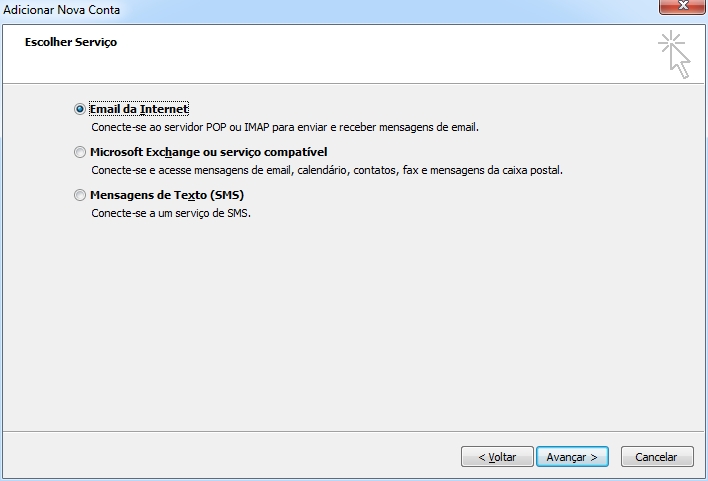
Irá aparecer uma nova janela para Escolher o Serviço. Selecione a opção que diz Email da Internet. Clique em Avançar
- 4
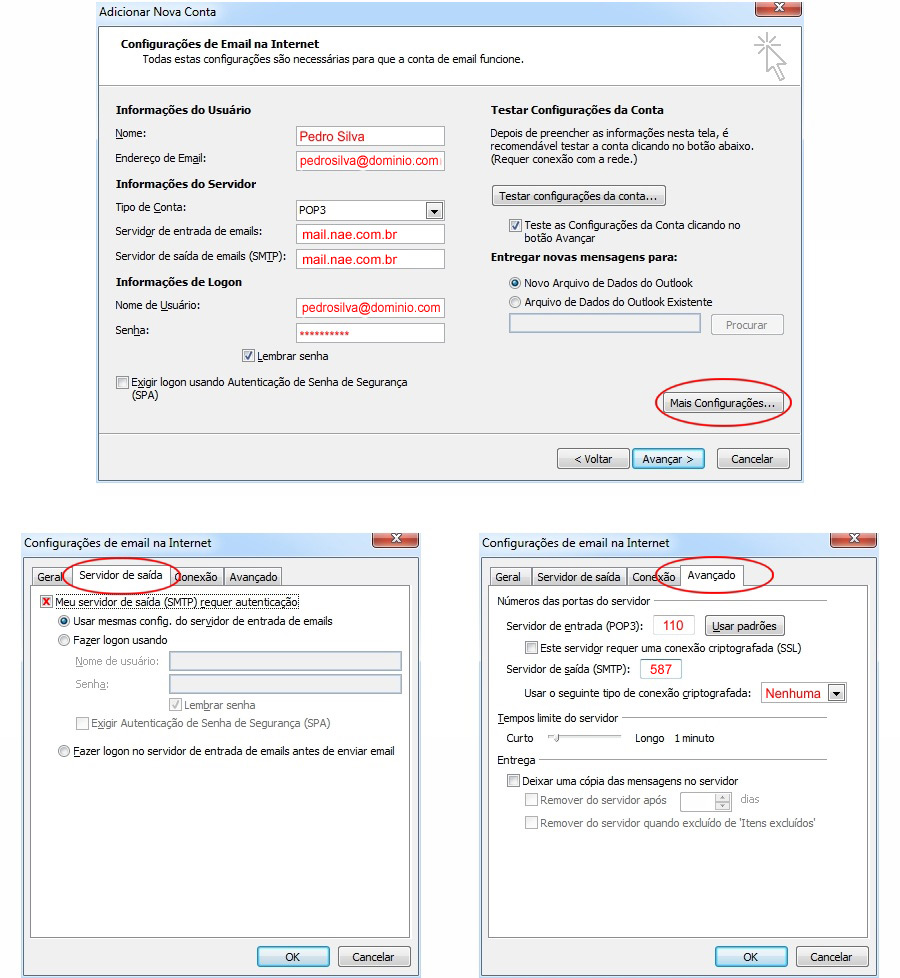
Irá aparecer uma nova janela para as Configurações de Email na Internet. Os dados técnicos de que irá necessitar são enviados pelo seu serviço de email. Caso os tenha perdido ou ainda não os tenha recebido, basta contactar o seu serviço de email e perguntar quais são.
Para efeitos de exemplo iremos utilizar os dados de servidor mais comuns, ou seja: Servidor de recepção de correio: pop.servidor.com (embora às vezes também possa ser mail.servidor.com); Servidor de envio de correio: smtp.servidor.com (embora às vezes também possa ser mail.servidor.com).
Usando as portas de correio mais comuns de entrada (110) e de saída (25) e sem encriptação SSL.
Agora imagine que os seus dados são os seguintes: Seu nome: Pedro Silva / Seu Email: pedrosilva@servidor.com. Configure conforme a imagem abaixo:
- 5
Clique em Ok e terminou.